word2013可以实现文字处理、排版、制作报纸,平时办公中不可缺少的办公软件之一。win10正式版系统只要使用过word2013都会留下操作记录,这样很容易泄露隐私,如果被别人看到很不好。那么word2013最近打开的文档记录怎么清除?其实很简单,接下去教程和大家分享Win10系统下word2013最近打开的文档记录清除方法。 具体方法如下: 1、鼠标左键双击
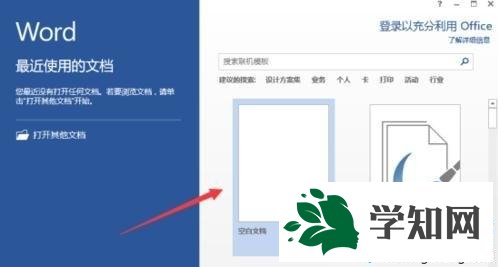
计算机桌面Word2013程序图标,将其打开运行。在打开的Word2013程序窗口,点击“空白文档”选项,新建一个空白
html' target='_blank'>
Word文档。如图所示;
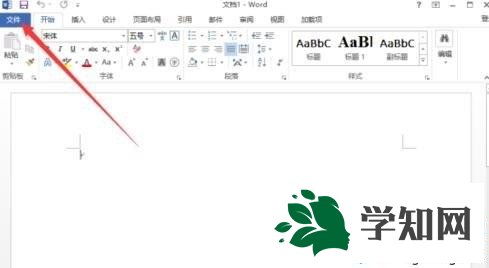
2、在打开的Word文档窗口中,点击左上角的“文件”命令选项;
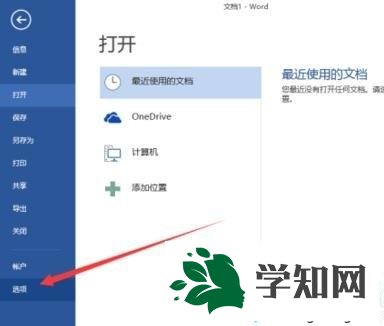
3、在打开的“文件”命令窗口中,点击“选项”命令选项;
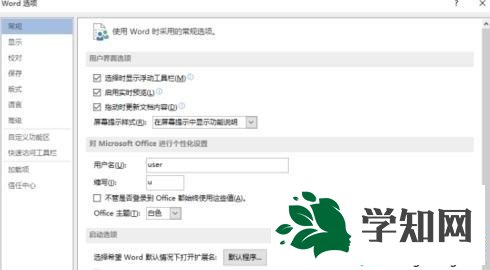
4、点击“选项”命令选项后,这个时候会打开Word选项对话窗口;
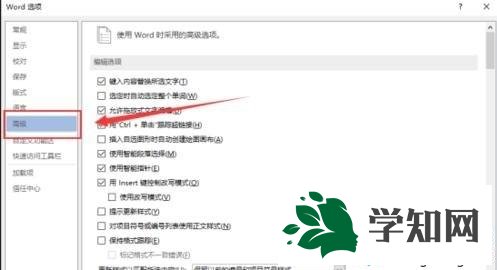
5、在打开的Word选项对话窗口中,将选项卡切换到“高级”选项卡栏;
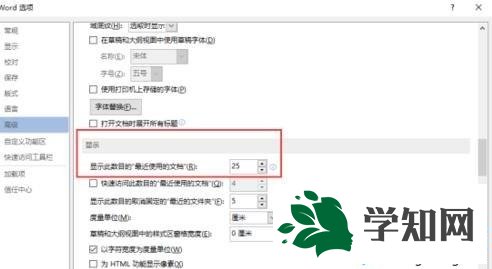
6、在“高级”选项卡的右侧窗口中,找到“显示”分组中的“显示此数目的“最近使用的文档”(R)”选项,此项在默认的情况下为数目“25”;
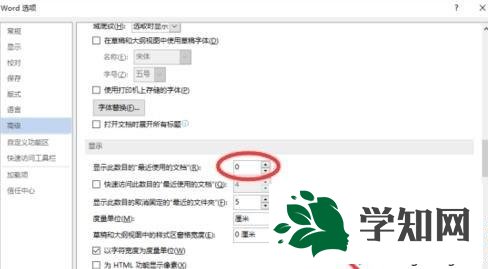
7、我们将此项数目更改为“0”,然后再点击“确定”按钮关闭Word选项对话窗口;
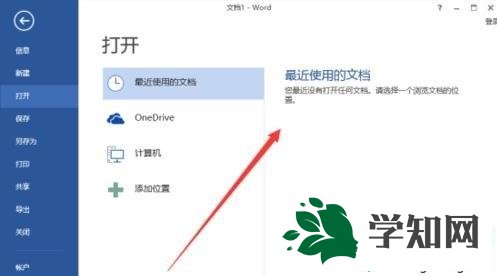
8、返回到Word文档窗口,我们再点击“文件”命令选项在窗口中,我们可以看到在“最近使用的文档”中已经没有使用过的文档在这里显示。
以上就是Win10系统下word2013最近打开的文档记录的删除方法,希望此教程能够帮助到大家!
系统操作技巧



















