首页 > 系统 > Win10 > 正文

win10打开Chrome浏览器弹出“服务器DNS地址无法找到

2020-03-01 13:26:13
字体:
来源:转载
供稿:网友
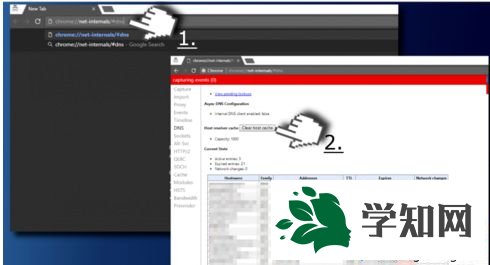
Chrome是一款快速、安全且免费的网络浏览器,能很好地满足新型网站对浏览器的要求。Windows10专业版系统安装Chrome浏览器后打开弹出“服务器DNS地址无法找到”错误,怎么解决呢?针对此故障问题,小编和大家分享win10打开Chrome浏览器弹出“服务器DNS地址无法找到”错误的解决方法。具体方法如下:方法1.清除主机缓存如果在加载项失败的同时出现“服务器DNS地址无法找到”错误,则问题的根源可能是附加组件或扩展。因此,您应该尝试清除主机/ DNS缓存:打开谷歌浏览器并点击菜单图标(右上角有三个垂直点)。选择新的隐身窗口。将chrome:// net-internals /#dns复制并粘贴到URL栏中,然后按Enter键。找到清除主机缓存按钮并单击它。
win10打开Chrome浏览器弹出“服务器DNS地址无法找到”错误怎么办
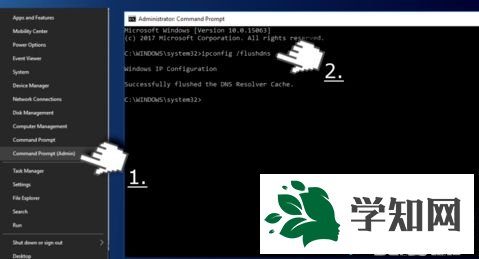
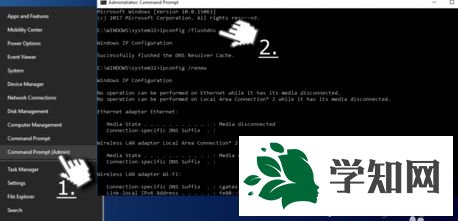
完成后,右键单击Windows键并选择html' target='_blank'>命令提示符(管理员)。复制并粘贴cmd环境中的ipconfig / flushdns,然后按Enter键。关闭命令提示符并重新启动Google Chrome。
win10打开Chrome浏览器弹出“服务器DNS地址无法找到”错误怎么办
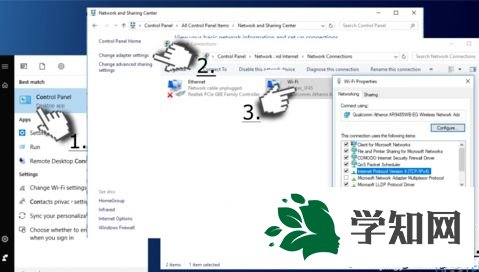
方法2.配置DNS服务器弹出式窗口会阻止Chrome浏览器中的页面,导致“服务器DNS地址无法找到”错误的第二个可能原因是DNS配置错误。要检查并解决该问题,请按以下步骤操作:按Windows键并键入控制面板。选择控制面板选项并单击网络和共享中心。选择更改适配器设置,然后右键单击连接图标(本地连接或无线网络连接)。选择属性并标记Internet协议版本4(TCP / IPv4)。
win10打开Chrome浏览器弹出“服务器DNS地址无法找到”错误怎么办
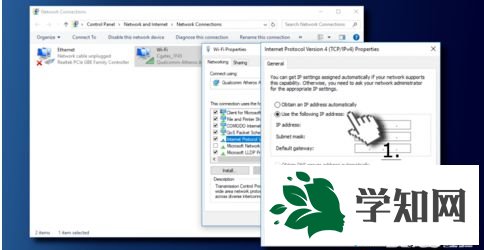
再次选择属性并打开常规选项卡。选择自动获取DNS服务器地址并单击确定。如果自动获取DNS服务器地址已被标记,请选择使用下列DNS服务器地址代替选项。现在输入以下服务器地址,然后单击确定:首选DNS服务器:8.8.8.8 备用DNS服务器:8.8.4.4win10打开Chrome浏览器弹出“服务器DNS地址无法找到”错误怎么办
方法3.更新并刷新DNS右键单击Windows键并选择命令提示符(管理员)。将以下命令复制并粘贴到cmd环境中,然后按Enter键单击:ipconfig / flushdns ipconfig /续订ipconfig / registerdns
win10打开Chrome浏览器弹出“服务器DNS地址无法找到”错误怎么办
6、最后,重新启动您的电脑并打开Chrome,检查此方法是否有助于解决“无法找到服务器DNS地址”的错误。上述教程内容就是win10打开Chrome浏览器弹出“服务器DNS地址无法找到”错误的解决方法,简单设置之后,Chrome浏览器就正常使用了。系统操作技巧

郑重声明:本文版权归原作者所有,转载文章仅为传播更多信息之目的,如作者信息标记有误,请第一时间联系我们修改或删除,多谢。

发表评论 共有条评论
用户名: 密码:
验证码: 匿名发表