html' target='_blank'>
英雄联盟是一款非常有趣的
游戏,身边的很多朋友都在玩。有些小伙伴在win10 32位系统玩英雄联盟没声音,影响游戏心情,可是又不知道怎么解决,因为
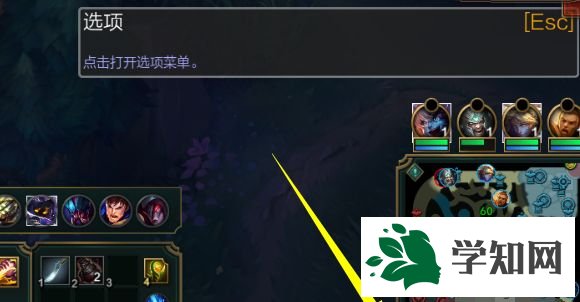
电脑声音是正常的。很有可能是游戏上或是某些声音设置出现问题,不管什么原因,大家一起参考教程来解决。具体方法如下:1、进入英雄联盟游戏里,则按“ESC”打开“选项”界面。或者点击界面右下角的“设置”按钮来打开“选项”界面。
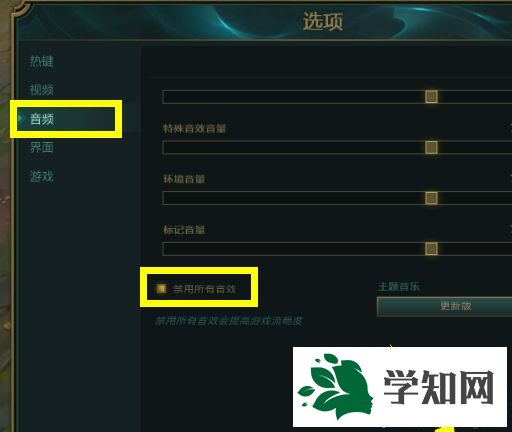
2、打开“选项”界面后,切换到“音频”选项卡,勾选“禁用所有音效”项,点击“确定”按钮关闭“选项”窗口。
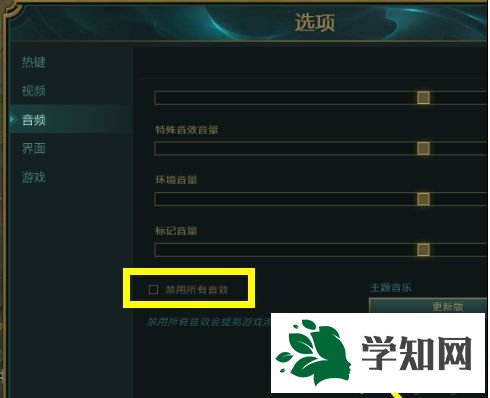
3、再次打开“选项”界面,切换到“音频”选项卡,清除勾选“禁用所有音效”项,点击“确定”按钮完成设置。

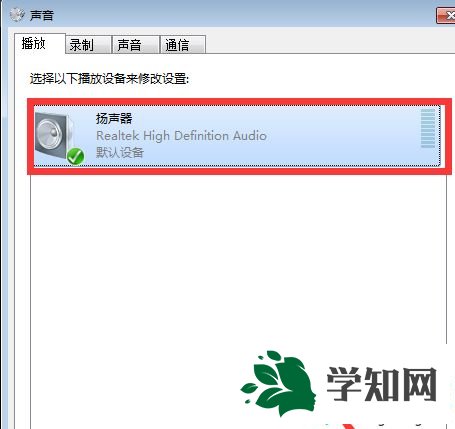
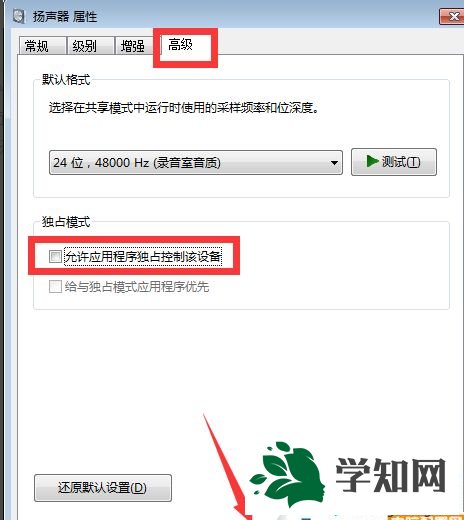
2、从打开的“声音”属性界面中,选中“扬声器”项,点击“属性”按钮以打开“扬声器 属性”面板。
3、打开的“扬声器 属性”界面中,切换到“高级”选项卡,清除勾选“允许
应用程序独占控制此设备”项,点击“确定”完成设置操作。
关于win10玩英雄联盟没声音的解决方法分享到这里了,简单设置之后,游戏声音会恢复正常。
系统操作技巧 



















