今天教程和大家分享
html' target='_blank'>
Windows10系统进入PBR恢复界面的方法,如果Windows10系统遇到故障问题可以进入PBR恢复界面解决问题。许多新手用户不知道如何进入PBR恢复界面进行设置,为帮助大家能够轻松解决故障问题。下面教程和大家分享一下Windows10系统进入PBR恢复界面的方法。一、无法进入系统时,如何恢复:步骤1:无法进入系统的情况下,如何进入PBR恢复界面?笔记本:
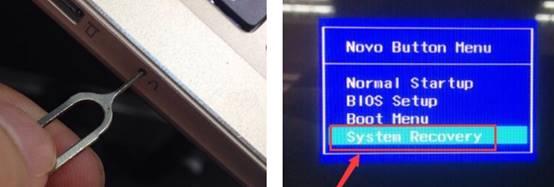
电脑关机状态下,捅一下一键恢复小孔,进入Novo Button Menu界面,选择“System Recovery”敲击回车即可,如下图:
 台式机
台式机:电脑关机状态下,按完开机按钮马上不停的敲F2即可进入恢复界面,如下图:

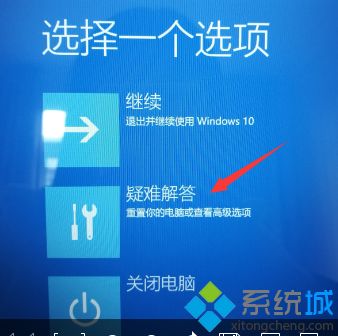
步骤2:选择疑难解答,如下图:
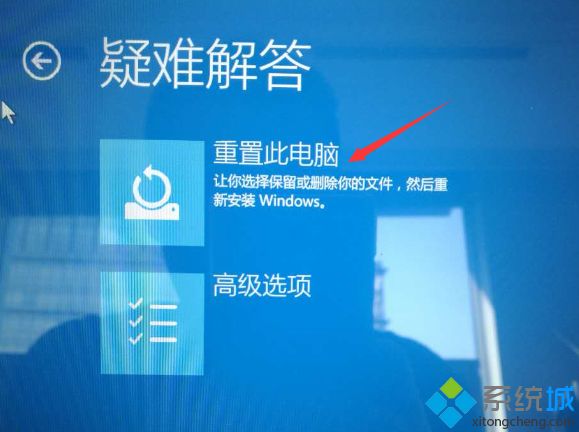
步骤3:点击“重置此电脑”选项:,如下图:
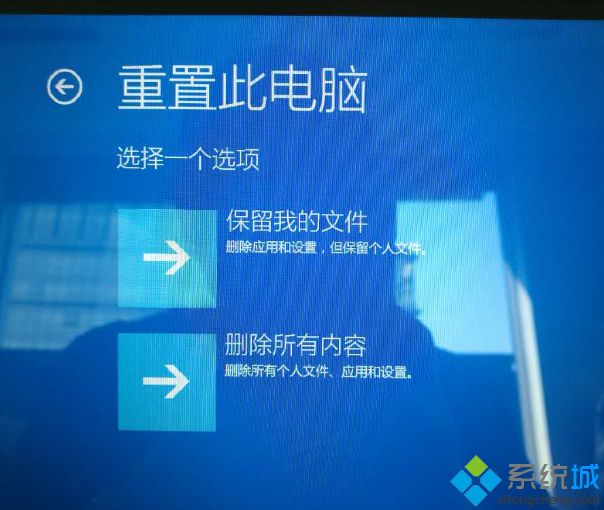
步骤4:有两种方式可以选择(注意个人数据会被清空)A、保留我的文件:删除应用和设置,但保留个人文件。B、删除所有内容:删除所有个人文件、应用和设置。
步骤5:有两种方式可以选择(注意个人数据会被清空)A、仅限安装了Windows的驱动器:包含系统盘B、所有驱动器:包含所有分区
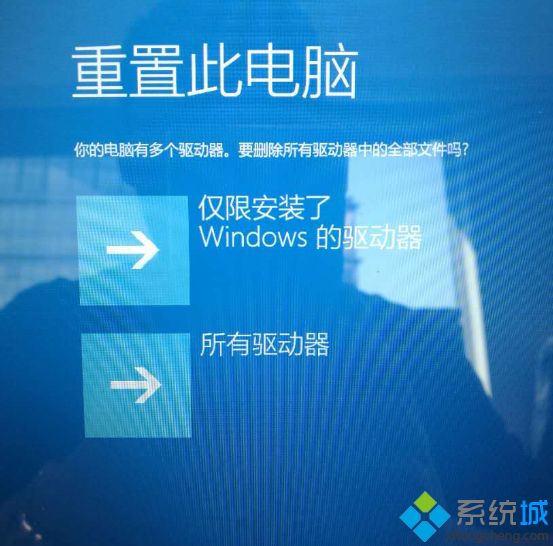
步骤6:有两种方式可以选择(注意个人数据会被清空)A、仅删除我的文件:重置用户相关的所有数据、设置。B、完全清理驱动器:重置到出厂状态(用户数据、分区信息等)。用户根据自己的实际情况和需求选择适合的方式(完全清理驱动器相当于完全的恢复出厂)。
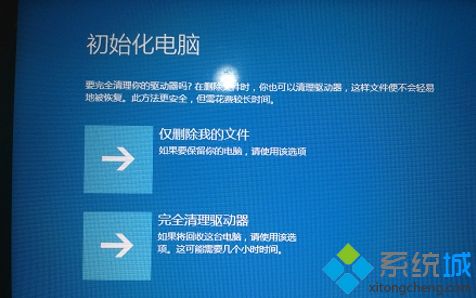
步骤7:确定恢复系统。


二、可以进入系统时,如何恢复:步骤1:点击开始菜单→设置→更新和安全,如下图:
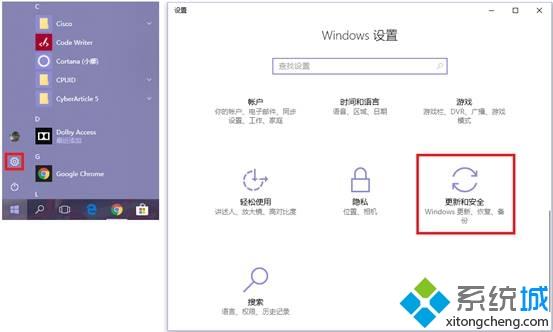
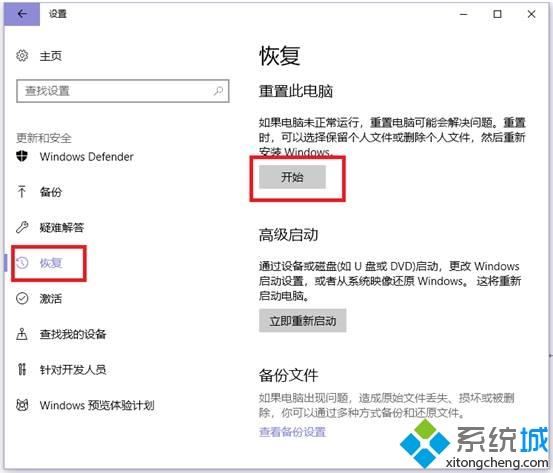
步骤2:点击重置此电脑下方的开始即可,后续选项和无法进入系统时恢复的界面相同。
以上就是Windows10系统进入PBR恢复界面进行设置的方法,操作步骤简单,希望此方法能够帮助到大家。
系统操作技巧



















