首页 > 系统 > Win10 > 正文

win10安装杜比音效提示无法启动Dolby音频驱动程序

2020-03-01 14:08:45
字体:
来源:转载
供稿:网友
杜比音效Dolby Audio 技术是一系列用于为影院、家庭和途中提供丰富、清晰且撼人心魄的音效的强大技术。html' target='_blank'>win10系统安装杜比音效却弹出无法启动Dolby音频驱动程序的提示,怎么办?带着此疑问,小编告诉大家解决方法。
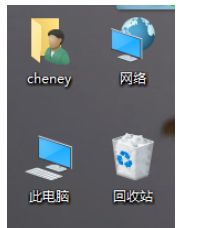
具体方法如下:1、右击‘此电脑’或者‘我的电脑’或者‘计算机’;
win10安装杜比音效提示无法启动Dolby音频驱动程序怎么办
2、出现菜单,点击管理;
win10安装杜比音效提示无法启动Dolby音频驱动程序怎么办
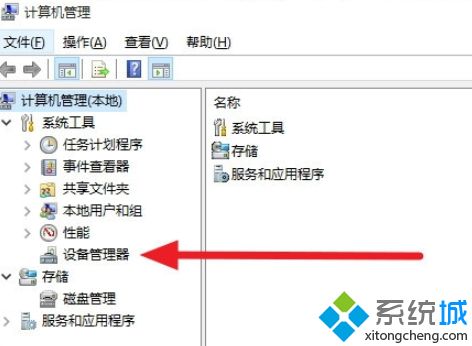
3、点击设备管理;
win10安装杜比音效提示无法启动Dolby音频驱动程序怎么办
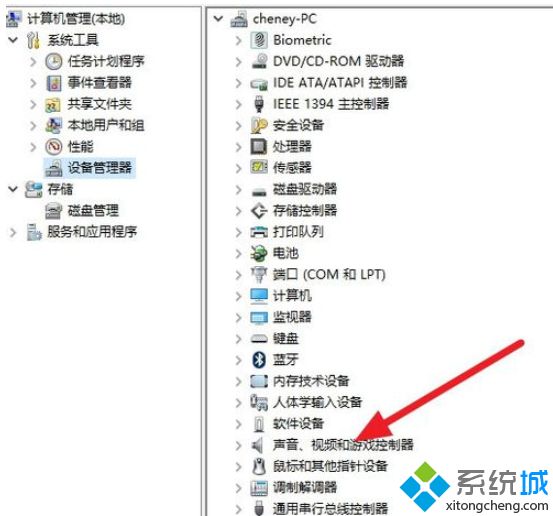
4、声音和视频游戏控制器;
win10安装杜比音效提示无法启动Dolby音频驱动程序怎么办
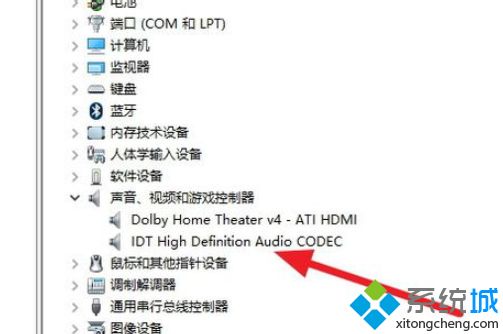
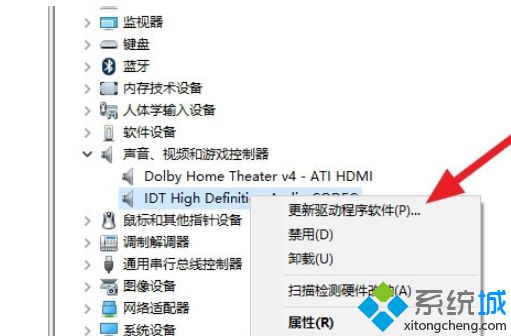
5、点开,看到驱动不是杜比的;
win10安装杜比音效提示无法启动Dolby音频驱动程序怎么办
6、点击右键,选择更新驱动;
win10安装杜比音效提示无法启动Dolby音频驱动程序怎么办
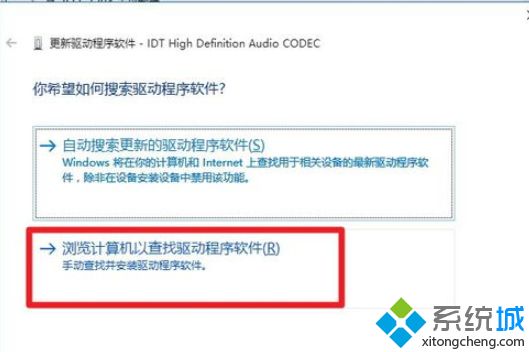
7、点击浏览计算机以查找驱动程序软件;
win10安装杜比音效提示无法启动Dolby音频驱动程序怎么办
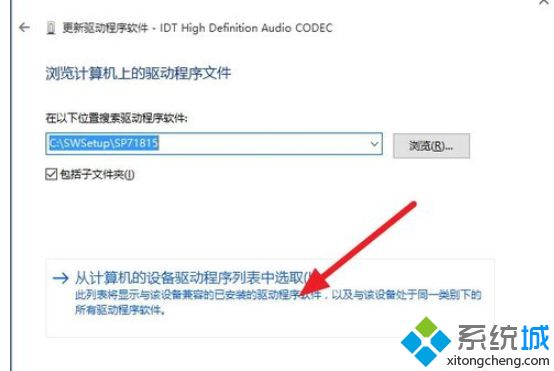
8、点击从计算机的设备驱动程序列表中选取;
win10安装杜比音效提示无法启动Dolby音频驱动程序怎么办
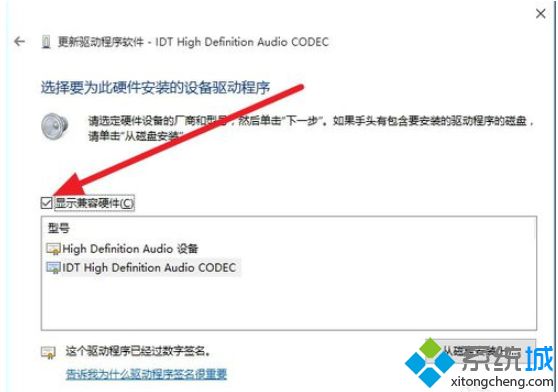
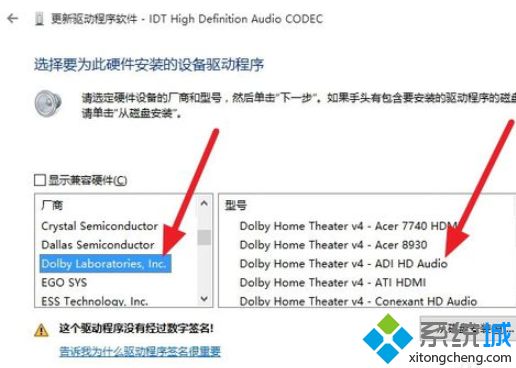
9、将显示兼容硬件的勾打掉;win10安装杜比音效提示无法启动Dolby音频驱动程序怎么办
10、找到杜比DolbyLaboratories,右边选择自己声卡对应得驱动;
win10安装杜比音效提示无法启动Dolby音频驱动程序怎么办
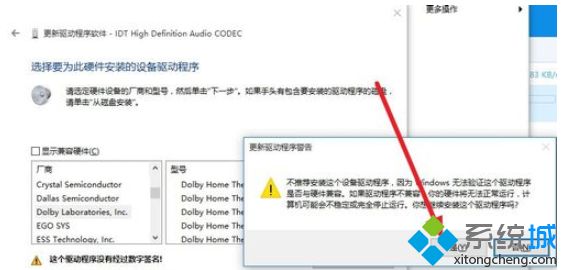
11、点击下一步,出现警示,继续吧,如果声卡支持打开软件就不会出现提示了,多试几个驱动!
win10安装杜比音效提示无法启动Dolby音频驱动程序怎么办
根据教程设置之后,win10安装杜比音效就一切正常了,希望能够帮助到大家。系统操作技巧

郑重声明:本文版权归原作者所有,转载文章仅为传播更多信息之目的,如作者信息标记有误,请第一时间联系我们修改或删除,多谢。

发表评论 共有条评论
用户名: 密码:
验证码: 匿名发表