首页 > 系统 > Win10 > 正文

win10系统删除Windows.edb文件的方法

2020-03-01 14:11:22
字体:
来源:转载
供稿:网友
?? 运行html' target='_blank'>win10系统一段时间后,发现电脑非常卡顿,检查后发现Windows.edb文件占用内存比较大。Windows.edb是一个Windows搜索服务数据库文件,它在索引后提供文件,内容和属性缓存的搜索结果。 一段时间后,Windows搜索服务可能会使Windows.edb变得臃肿。为此,下面教程和大家分享win10系统删除Windows.edb文件的方法。解决方法一:对索引进行碎片整理您可以通过对Windows搜索服务中的索引进行碎片整理来轻松修复Windows.edb文件巨大的windows 10问题。 这使系统能够组织索引以加快数据访问速度。以下是对索引进行碎片整理的方法:--转到“开始”>“命令提示符”--要防止Windows Search服务自动启动,请在命令提示符中输入以下命令:Sc config wsearch start = disabled--运行以下命令以停止Windows搜索服务:净停止研究--输入以下命令来对Windows.edb文件进行碎片整理:esentutl.exe / d%AllUsersProfile%MicrosoftSearchDataApplicationsWindowsWindows.edb--输入以下命令将Windows搜索服务更改为延迟启动:Sc config wsearch start = delayed-auto--然后,运行以下命令以启动Windows搜索服务:净启动研究如果您仍然遇到Windows.edb文件巨大的windows 10问题,则可以继续执行下一个解决方案。解决方案2:删除并重建Windows.edb文件解决Windows.edb文件巨大的windows 10问题的另一个快速解决方法是删除Windows.edb文件。步骤1:在任务管理器中终止SearchIndexer.exe--按Ctrl + Alt + Delete并打开任务管理器。--任务管理器打开后,单击“进程”选项卡--选择SearchIndexer.exe进程,然后单击Stop。终止搜索过程后,继续删除Windows .edb文件。
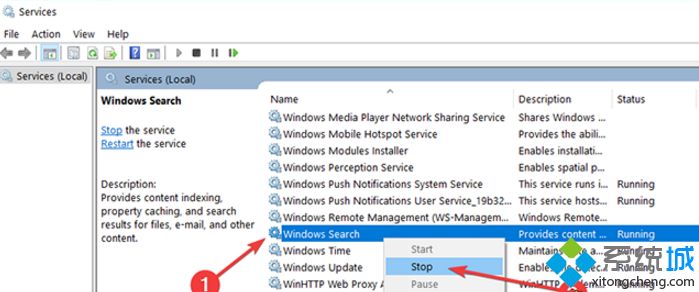
第2步:删除Windows.edb文件--转到“运行”程序中的“开始”>“运行”>“键入services.msc”,然后单击“Enter”。--在“服务”窗口中,导航到Windows搜索服务。--双击它以打开其对话框。 停止服务。win10系统删除Windows.edb文件的方法
--现在,右键单击Windows.edb文件夹并将其删除。
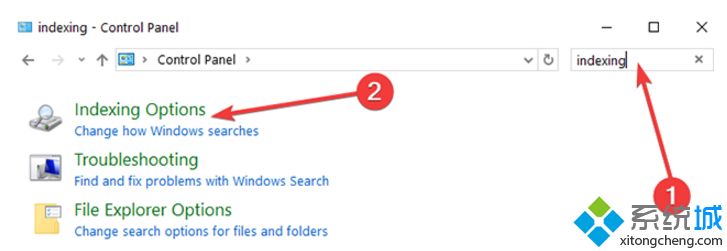
第3步:重建索引虽然,删除Windows.edb文件可以解决Windows.edb文件巨大的windows 10问题。 但之后,运行搜索可能会更慢; 因此,您需要重建索引。请按照以下步骤重建索引:--转到“开始”>“控制面板”>“索引选项”
win10系统删除Windows.edb文件的方法
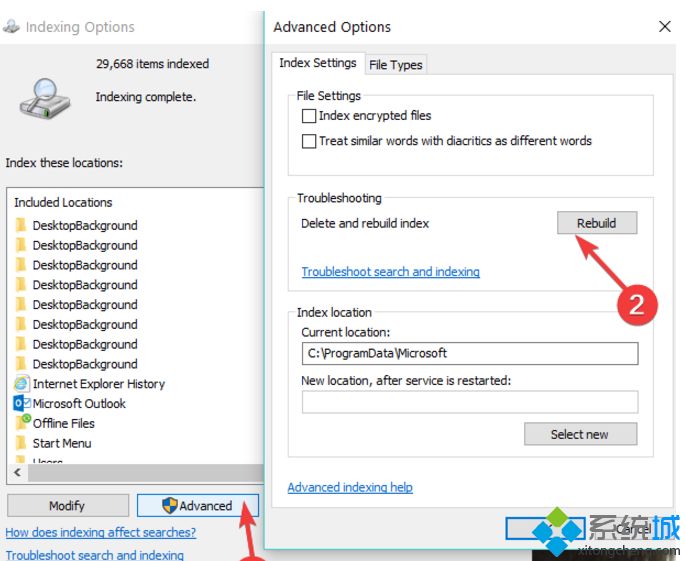
--单击“高级”,然后在“索引设置”选项卡上选择“重建”。
win10系统删除Windows.edb文件的方法-
-单击“确定”以确认。关于win10系统删除Windows.edb文件的方法介绍到这里了,删除Windows.edb文件后,运行速度变快很多了。系统操作技巧

郑重声明:本文版权归原作者所有,转载文章仅为传播更多信息之目的,如作者信息标记有误,请第一时间联系我们修改或删除,多谢。

发表评论 共有条评论
用户名: 密码:
验证码: 匿名发表