首页 > 系统 > Win10 > 正文

win10系统使用360驱动大师升级显卡的详细教程

2020-03-01 14:11:30
字体:
来源:转载
供稿:网友
??今天教程和大家分享win10正式版系统怎么使用360驱动大师升级显卡,360驱动大师是一款免费的专业解决驱动安装更新软件,驱动安装一键化,无需手动操作。很多朋友有时候会遇到提示显卡要升级的问题,我们可以使用360驱动大师升级显卡,下面一起看下html' target='_blank'>win10系统使用360驱动大师升级显卡的详细教程。
win10系统使用360驱动大师升级显卡的详细教程
1、首先打开360安全卫士,在右下方寻找360驱动大师,如果没有则点击“更多”;
win10系统使用360驱动大师升级显卡的详细教程
2、打开工具栏之后,在前几项我就能找到“驱动大师”这个工具,如果还没有安装的同学则点击即可,系统会自动为我们安装,待其安装完成后,这个工具也会自动打开;
win10系统使用360驱动大师升级显卡的详细教程
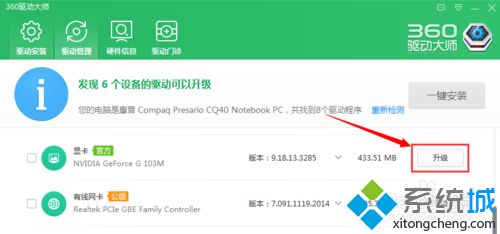
3、进入360驱动大师后,这个工具会自动为我们检测我们电脑上的驱动,如果有可以更新的驱动,则会上面显示出来。如图,我们可以看到,显卡这一栏后是有升级这个选项的,我们点击“升级”即可;win10系统使用360驱动大师升级显卡的详细教程
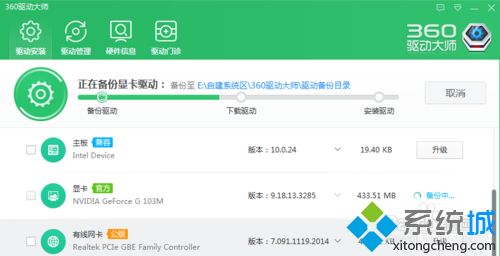
4、等待一段时间,在这个时间段内,系统会自动备份原来的显卡驱动,并下载安装最新的显卡,期间不用我们操作,360驱动大师会为我们做好一切;
win10系统使用360驱动大师升级显卡的详细教程
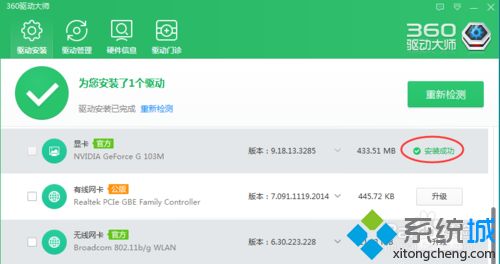
5、更新安装的时间可能有点漫长,我们要耐心等待,器件可能还会有黑屏等现象,这说明电脑在进行调试,我们不用过于担心。一段时间后我们就能发现显卡驱动已经更新完成了,360驱动大师也会有显示,显示显卡安装成功;win10系统使用360驱动大师升级显卡的详细教程
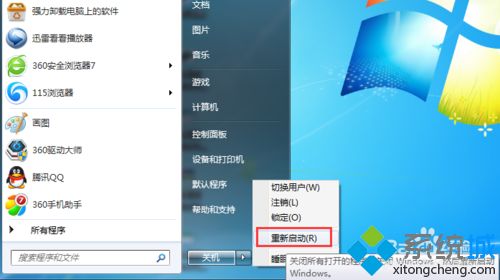
6、安装完成之后,我们最好将电脑重启,来达到最好的安装效果,当然也不一定要如此,下次开启电脑的时候,系统也会自动更新;
win10系统使用360驱动大师升级显卡的详细教程
7、到此为止我们就成功更新了显卡,而且是通过比较安全的软件来实现的,笔者认为这是最最安全可靠的更新显卡的方式,不知道大家学会了没有。
win10系统使用360驱动大师升级显卡的详细教程
上述就是win10系统使用360驱动大师升级显卡的详细教程,升级显卡的步骤简单,希望能够帮助到大家。系统操作技巧

郑重声明:本文版权归原作者所有,转载文章仅为传播更多信息之目的,如作者信息标记有误,请第一时间联系我们修改或删除,多谢。

发表评论 共有条评论
用户名: 密码:
验证码: 匿名发表