说到下拉刷新控件,网上版本有很多,很多软件也都有下拉刷新功能。有一个叫XListView的,我看别人用过,没看过是咋实现的,看这名字估计是继承自ListView修改的,不过效果看起来挺丑的,也没什么扩展性,太单调了。看了QQ2014的列表下拉刷新,发现挺好看的,我喜欢,贴一下图看一下qq的下拉刷新效果:

不错吧?嗯,是的。一看就知道实现方式不一样。咱们今天就来实现一个下拉刷新控件。由于有时候不仅仅是ListView需要下拉刷新,ExpandableListView和GridView也有这个需求,由于ListView,GridView都是AbsListView的子类,ExpandableListView是ListView的子类所以也是AbsListView的子类。所以我的思路是自定义一个对所有AbsListView的子类通用的下拉管理布局,叫PullToRefreshLayout,如果需要GridView,只需要在布局文件里将ListView换成GridView就行了,ExpandableListView也一样,不需要再继承什么GridView啊ListView啊乱七八糟的。
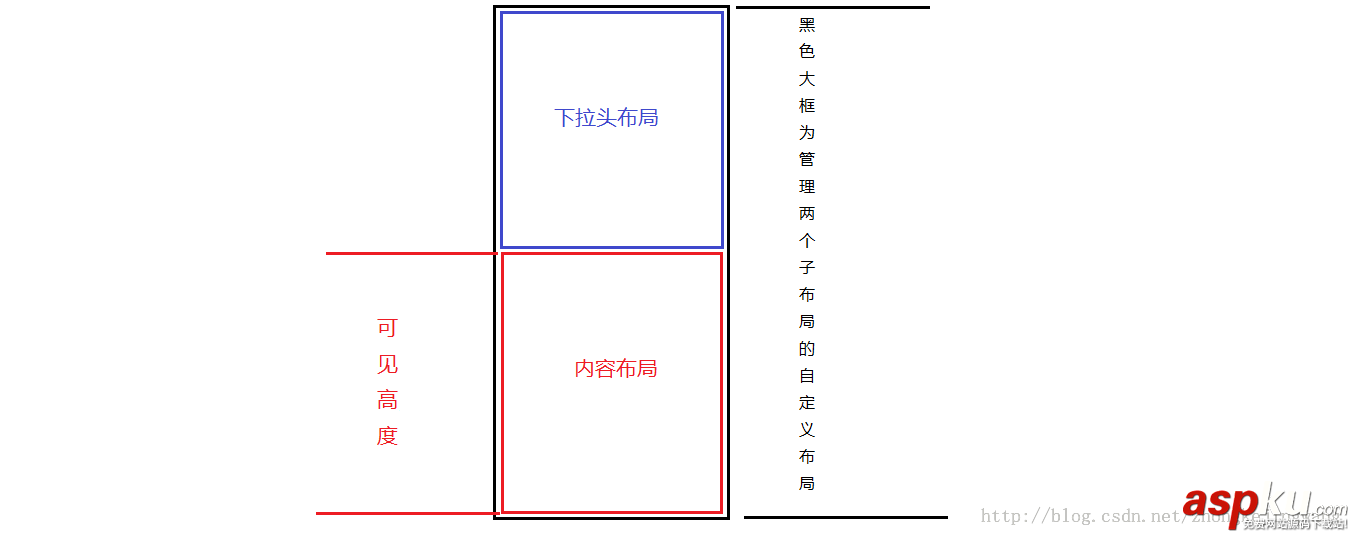
看上图,主要工作就是定义黑色大布局,红色部分是不下拉的时候的可见部分,可以是任意的AbsListView的子类(GridView,ListView,ExpandableListView等等)。其实我已经写好了,先看一下效果图:
正常拉法:
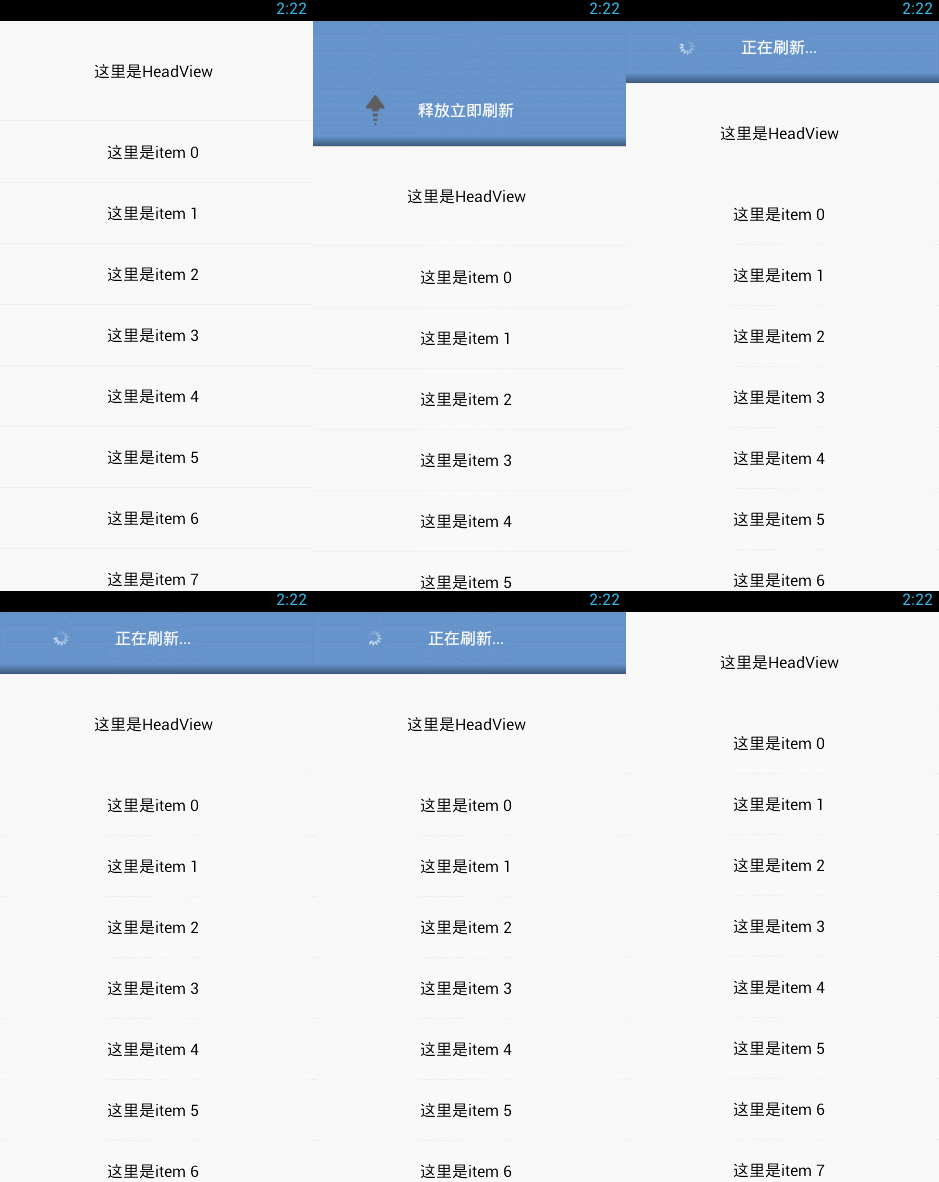
强迫症拉法:
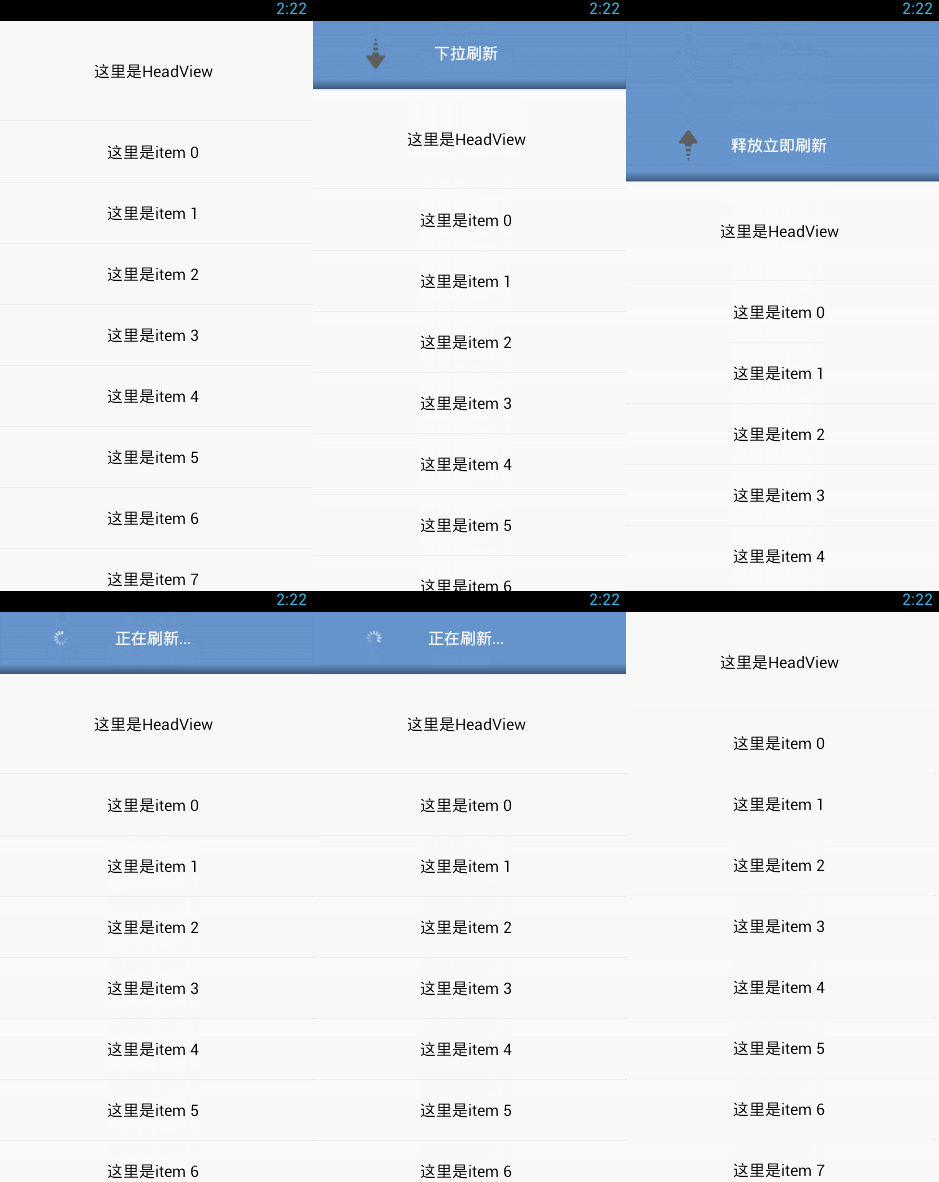
上面是ListView的,下面是GridView的
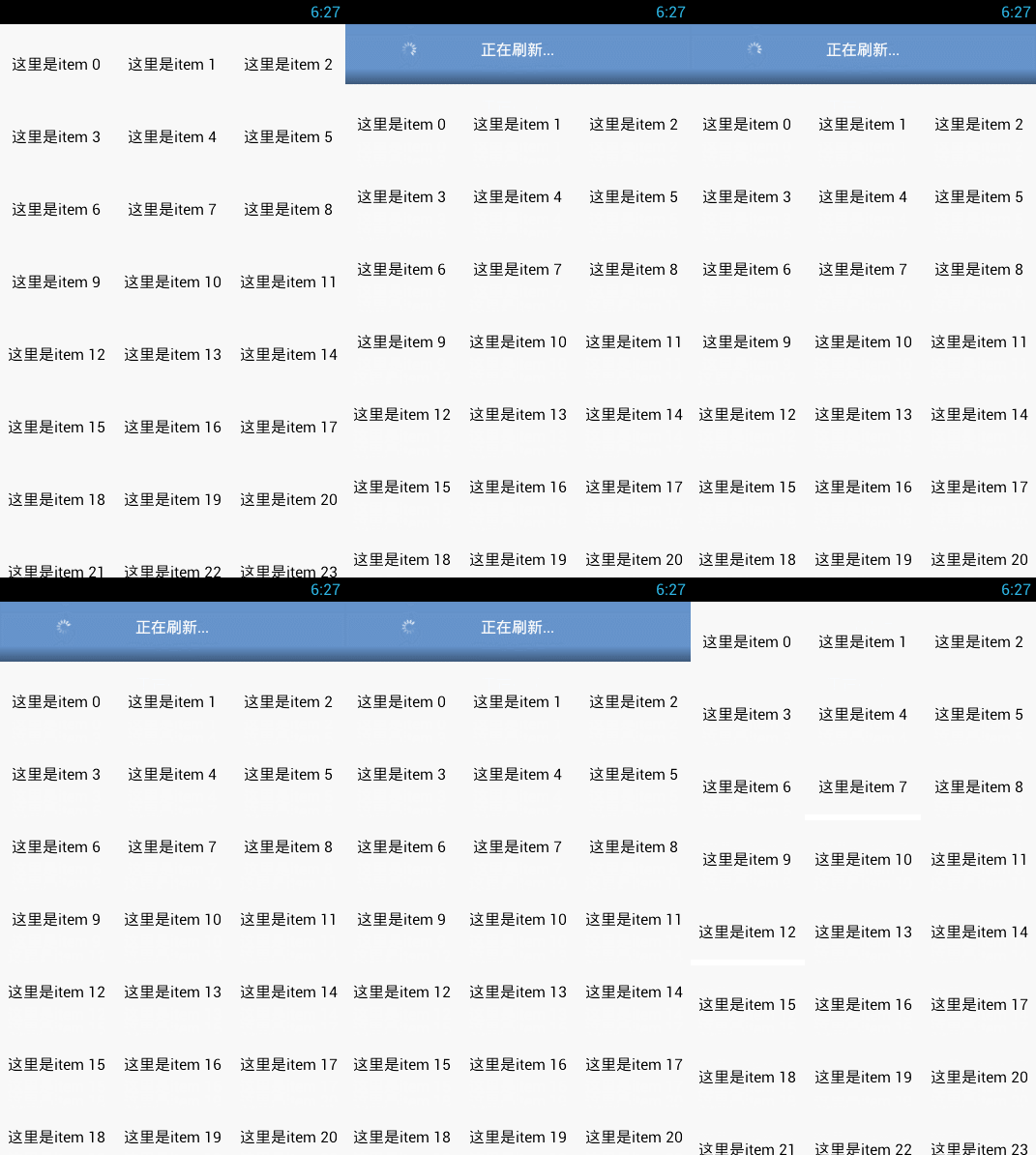
再来看一下ExpandableListView的下拉刷新效果:
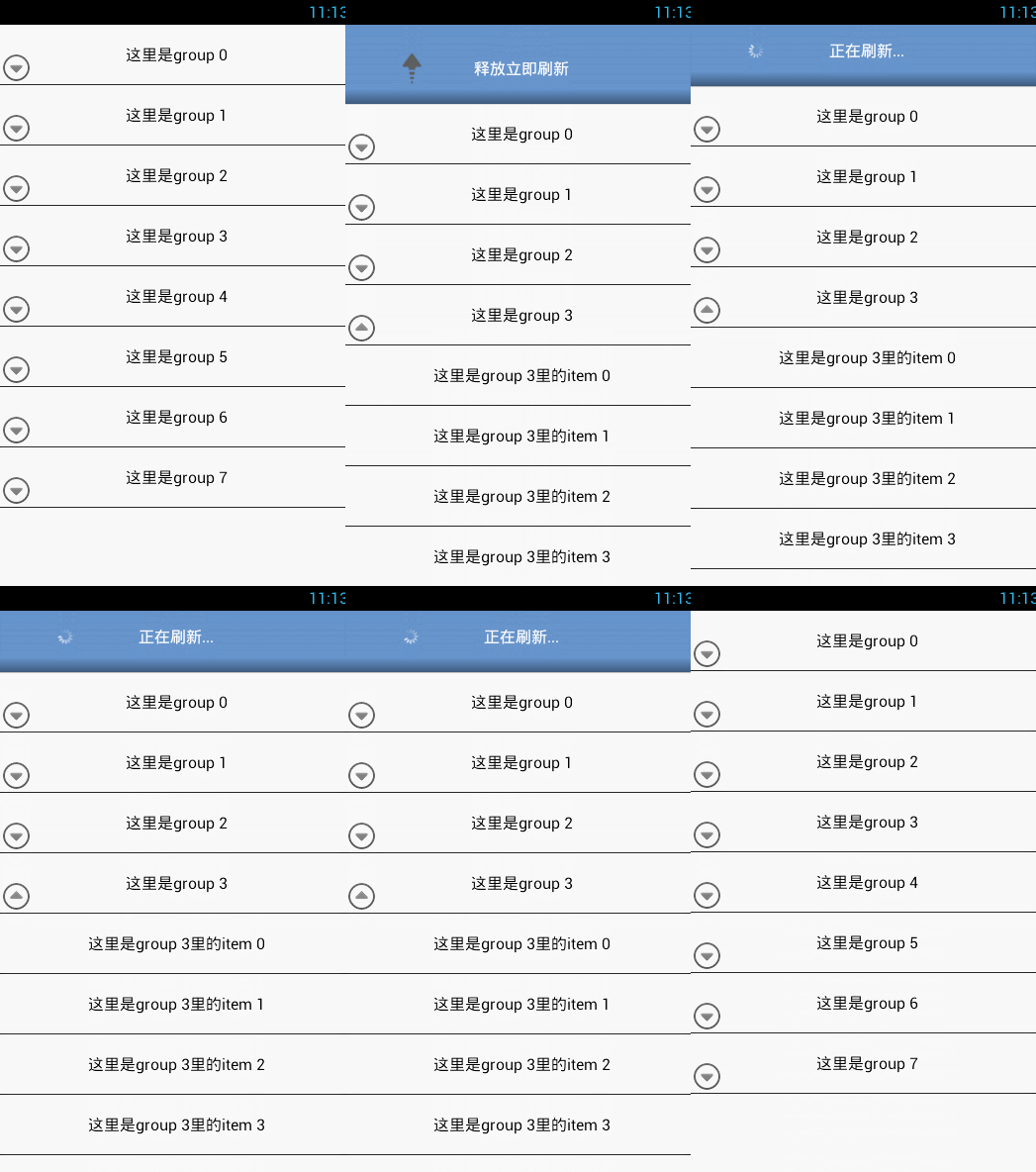
可以看到,点击事件和长按事件都能正常触发而不会误触发,在使用ExpandableListView的时候需要注意禁止展开时自动滚动,否则会出现bug。后面会提供demo源码下载,可以根据自己的需求去修改。
下面讲解PullToRefreshLayout的实现,在贴完整的源码之前先理解整个类的大概思路:
public class PullToRefreshLayout extends RelativeLayout implements OnTouchListener { // 下拉的距离 public float moveDeltaY = 0; // 是否可以下拉 private boolean canPull = true; private void hideHead() { // 在这里开始异步隐藏下拉头,在松手的时候或这刷新完毕的时候隐藏 } public void refreshFinish(int refreshResult) { // 完成刷新操作,显示刷新结果 } private void changeState(int to) { // 改变当前所处的状态,有四个状态:下拉刷新、释放刷新、正在刷新、刷新完成 } /* * (非 Javadoc)由父控件决定是否分发事件,防止事件冲突 * * @see android.view.ViewGroup#dispatchTouchEvent(android.view.MotionEvent) */ @Override public boolean dispatchTouchEvent(MotionEvent ev) { switch (ev.getActionMasked()) { case MotionEvent.ACTION_DOWN: /*手指按下的时候,无法判断是否将要下拉,所以这时候break让父类把down事件分发给子View 记录按下的坐标*/ break; case MotionEvent.ACTION_MOVE: /*如果往上滑动且moveDetaY==0则说明不在下拉,break继续将move事件分发给子View 如果往下拉,则计算下拉的距离moveDeltaY,根据moveDeltaY重新Layout子控件。但是 由于down事件传到了子View,如果不清除子View的事件,会导致子View误触发长按事件和点击事件。所以在这里清除子View的事件回调。 下拉超过一定的距离时,改变当前状态*/ break; case MotionEvent.ACTION_UP: //根据当前状态执行刷新操作或者hideHead default: break; } // 事件分发交给父类 return super.dispatchTouchEvent(ev); } /* * (非 Javadoc)绘制阴影效果,颜色值可以修改 * * @see android.view.ViewGroup#dispatchDraw(android.graphics.Canvas) */ @Override protected void dispatchDraw(Canvas canvas) { //在这里用一个渐变绘制分界线阴影 } @Override protected void onLayout(boolean changed, int l, int t, int r, int b) { //这个方法就是重新Layout子View了,根据moveDeltaY来定位子View的位置 } @Override public boolean onTouch(View v, MotionEvent event) { //这个是OnTouchListener的方法,只判断AbsListView的状态来决定是否canPull,除此之外不做其他处理 } } 可以看到,这里复写了ViewGroup的dispatchTouchEvent,这样就可以掌控事件的分发,如果不了解这个方法可以看一下这篇Android事件分发、View事件Listener全解析。之所以要控制事件分发是因为我们不可能知道手指down在AbsListView上之后将往上滑还是往下拉,所以down事件会分发给AbsListView的,但是在move的时候就需要看情况了,因为我们不想在下拉的同时AbsListView也在滑动,所以在下拉的时候不分发move事件,但这样问题又来了,前面AbsListView已经接收了down事件,如果这时候不分发move事件给它,它会触发长按事件或者点击事件,所以在这里还需要清除AbsListView消息列表中的callback。
onLayout用于重新布置下拉头和AbsListView的位置的,这个不难理解。
理解了大概思路之后,看一下PullToRefreshLayout完整的源码吧~
package com.jingchen.pulltorefresh; import java.lang.reflect.Field; import java.util.Timer; import java.util.TimerTask; import android.content.Context; import android.graphics.Canvas; import android.graphics.LinearGradient; import android.graphics.Paint; import android.graphics.Paint.Style; import android.graphics.RectF; import android.graphics.Shader.TileMode; import android.os.Handler; import android.os.Message; import android.util.AttributeSet; import android.util.Log; import android.view.MotionEvent; import android.view.View; import android.view.View.OnTouchListener; import android.view.ViewGroup; import android.view.animation.AnimationUtils; import android.view.animation.LinearInterpolator; import android.view.animation.RotateAnimation; import android.widget.AbsListView; import android.widget.RelativeLayout; import android.widget.TextView; /** * 整个下拉刷新就这一个布局,用来管理两个子控件,其中一个是下拉头,另一个是包含内容的contentView(可以是AbsListView的任何子类) * * @author 陈靖 */ public class PullToRefreshLayout extends RelativeLayout implements OnTouchListener { public static final String TAG = "PullToRefreshLayout"; // 下拉刷新 public static final int PULL_TO_REFRESH = 0; // 释放刷新 public static final int RELEASE_TO_REFRESH = 1; // 正在刷新 public static final int REFRESHING = 2; // 刷新完毕 public static final int DONE = 3; // 当前状态 private int state = PULL_TO_REFRESH; // 刷新回调接口 private OnRefreshListener mListener; // 刷新成功 public static final int REFRESH_SUCCEED = 0; // 刷新失败 public static final int REFRESH_FAIL = 1; // 下拉头 private View headView; // 内容 private View contentView; // 按下Y坐标,上一个事件点Y坐标 private float downY, lastY; // 下拉的距离 public float moveDeltaY = 0; // 释放刷新的距离 private float refreshDist = 200; private Timer timer; private MyTimerTask mTask; // 回滚速度 public float MOVE_SPEED = 8; // 第一次执行布局 private boolean isLayout = false; // 是否可以下拉 private boolean canPull = true; // 在刷新过程中滑动操作 private boolean isTouchInRefreshing = false; // 手指滑动距离与下拉头的滑动距离比,中间会随正切函数变化 private float radio = 2; // 下拉箭头的转180°动画 private RotateAnimation rotateAnimation; // 均匀旋转动画 private RotateAnimation refreshingAnimation; // 下拉的箭头 private View pullView; // 正在刷新的图标 private View refreshingView; // 刷新结果图标 private View stateImageView; // 刷新结果:成功或失败 private TextView stateTextView; /** * 执行自动回滚的handler */ Handler updateHandler = new Handler() { @Override public void handleMessage(Message msg) { // 回弹速度随下拉距离moveDeltaY增大而增大 MOVE_SPEED = (float) (8 + 5 * Math.tan(Math.PI / 2 / getMeasuredHeight() * moveDeltaY)); if (state == REFRESHING && moveDeltaY <= refreshDist && !isTouchInRefreshing) { // 正在刷新,且没有往上推的话则悬停,显示"正在刷新..." moveDeltaY = refreshDist; mTask.cancel(); } if (canPull) moveDeltaY -= MOVE_SPEED; if (moveDeltaY <= 0) { // 已完成回弹 moveDeltaY = 0; pullView.clearAnimation(); // 隐藏下拉头时有可能还在刷新,只有当前状态不是正在刷新时才改变状态 if (state != REFRESHING) changeState(PULL_TO_REFRESH); mTask.cancel(); } // 刷新布局,会自动调用onLayout requestLayout(); } }; public void setOnRefreshListener(OnRefreshListener listener) { mListener = listener; } public PullToRefreshLayout(Context context) { super(context); initView(context); } public PullToRefreshLayout(Context context, AttributeSet attrs) { super(context, attrs); initView(context); } public PullToRefreshLayout(Context context, AttributeSet attrs, int defStyle) { super(context, attrs, defStyle); initView(context); } private void initView(Context context) { timer = new Timer(); mTask = new MyTimerTask(updateHandler); rotateAnimation = (RotateAnimation) AnimationUtils.loadAnimation(context, R.anim.reverse_anim); refreshingAnimation = (RotateAnimation) AnimationUtils.loadAnimation(context, R.anim.rotating); // 添加匀速转动动画 LinearInterpolator lir = new LinearInterpolator(); rotateAnimation.setInterpolator(lir); refreshingAnimation.setInterpolator(lir); } private void hideHead() { if (mTask != null) { mTask.cancel(); mTask = null; } mTask = new MyTimerTask(updateHandler); timer.schedule(mTask, 0, 5); } /** * 完成刷新操作,显示刷新结果 */ public void refreshFinish(int refreshResult) { refreshingView.clearAnimation(); refreshingView.setVisibility(View.GONE); switch (refreshResult) { case REFRESH_SUCCEED: // 刷新成功 stateImageView.setVisibility(View.VISIBLE); stateTextView.setText(R.string.refresh_succeed); stateImageView.setBackgroundResource(R.drawable.refresh_succeed); break; case REFRESH_FAIL: // 刷新失败 stateImageView.setVisibility(View.VISIBLE); stateTextView.setText(R.string.refresh_fail); stateImageView.setBackgroundResource(R.drawable.refresh_failed); break; default: break; } // 刷新结果停留1秒 new Handler() { @Override public void handleMessage(Message msg) { state = PULL_TO_REFRESH; hideHead(); } }.sendEmptyMessageDelayed(0, 1000); } private void changeState(int to) { state = to; switch (state) { case PULL_TO_REFRESH: // 下拉刷新 stateImageView.setVisibility(View.GONE); stateTextView.setText(R.string.pull_to_refresh); pullView.clearAnimation(); pullView.setVisibility(View.VISIBLE); break; case RELEASE_TO_REFRESH: // 释放刷新 stateTextView.setText(R.string.release_to_refresh); pullView.startAnimation(rotateAnimation); break; case REFRESHING: // 正在刷新 pullView.clearAnimation(); refreshingView.setVisibility(View.VISIBLE); pullView.setVisibility(View.INVISIBLE); refreshingView.startAnimation(refreshingAnimation); stateTextView.setText(R.string.refreshing); break; default: break; } } /* * (非 Javadoc)由父控件决定是否分发事件,防止事件冲突 * * @see android.view.ViewGroup#dispatchTouchEvent(android.view.MotionEvent) */ @Override public boolean dispatchTouchEvent(MotionEvent ev) { switch (ev.getActionMasked()) { case MotionEvent.ACTION_DOWN: downY = ev.getY(); lastY = downY; if (mTask != null) { mTask.cancel(); } /* * 触碰的地方位于下拉头布局,由于我们没有对下拉头做事件响应,这时候它会给咱返回一个false导致接下来的事件不再分发进来。 * 所以我们不能交给父类分发,直接返回true */ if (ev.getY() < moveDeltaY) return true; break; case MotionEvent.ACTION_MOVE: // canPull这个值在底下onTouch中会根据ListView是否滑到顶部来改变,意思是是否可下拉 if (canPull) { // 对实际滑动距离做缩小,造成用力拉的感觉 moveDeltaY = moveDeltaY + (ev.getY() - lastY) / radio; if (moveDeltaY < 0) moveDeltaY = 0; if (moveDeltaY > getMeasuredHeight()) moveDeltaY = getMeasuredHeight(); if (state == REFRESHING) { // 正在刷新的时候触摸移动 isTouchInRefreshing = true; } } lastY = ev.getY(); // 根据下拉距离改变比例 radio = (float) (2 + 2 * Math.tan(Math.PI / 2 / getMeasuredHeight() * moveDeltaY)); requestLayout(); if (moveDeltaY <= refreshDist && state == RELEASE_TO_REFRESH) { // 如果下拉距离没达到刷新的距离且当前状态是释放刷新,改变状态为下拉刷新 changeState(PULL_TO_REFRESH); } if (moveDeltaY >= refreshDist && state == PULL_TO_REFRESH) { changeState(RELEASE_TO_REFRESH); } if (moveDeltaY > 8) { // 防止下拉过程中误触发长按事件和点击事件 clearContentViewEvents(); } if (moveDeltaY > 0) { // 正在下拉,不让子控件捕获事件 return true; } break; case MotionEvent.ACTION_UP: if (moveDeltaY > refreshDist) // 正在刷新时往下拉释放后下拉头不隐藏 isTouchInRefreshing = false; if (state == RELEASE_TO_REFRESH) { changeState(REFRESHING); // 刷新操作 if (mListener != null) mListener.onRefresh(); } else { } hideHead(); default: break; } // 事件分发交给父类 return super.dispatchTouchEvent(ev); } /** * 通过反射修改字段去掉长按事件和点击事件 */ private void clearContentViewEvents() { try { Field[] fields = AbsListView.class.getDeclaredFields(); for (int i = 0; i < fields.length; i++) if (fields[i].getName().equals("mPendingCheckForLongPress")) { // mPendingCheckForLongPress是AbsListView中的字段,通过反射获取并从消息列表删除,去掉长按事件 fields[i].setAccessible(true); contentView.getHandler().removeCallbacks((Runnable) fields[i].get(contentView)); } else if (fields[i].getName().equals("mTouchMode")) { // TOUCH_MODE_REST = -1, 这个可以去除点击事件 fields[i].setAccessible(true); fields[i].set(contentView, -1); } // 去掉焦点 ((AbsListView) contentView).getSelector().setState(new int[] { 0 }); } catch (Exception e) { Log.d(TAG, "error : " + e.toString()); } } /* * (非 Javadoc)绘制阴影效果,颜色值可以修改 * * @see android.view.ViewGroup#dispatchDraw(android.graphics.Canvas) */ @Override protected void dispatchDraw(Canvas canvas) { super.dispatchDraw(canvas); if (moveDeltaY == 0) return; RectF rectF = new RectF(0, 0, getMeasuredWidth(), moveDeltaY); Paint paint = new Paint(); paint.setAntiAlias(true); // 阴影的高度为26 LinearGradient linearGradient = new LinearGradient(0, moveDeltaY, 0, moveDeltaY - 26, 0x66000000, 0x00000000, TileMode.CLAMP); paint.setShader(linearGradient); paint.setStyle(Style.FILL); // 在moveDeltaY处往上变淡 canvas.drawRect(rectF, paint); } private void initView() { pullView = headView.findViewById(R.id.pull_icon); stateTextView = (TextView) headView.findViewById(R.id.state_tv); refreshingView = headView.findViewById(R.id.refreshing_icon); stateImageView = headView.findViewById(R.id.state_iv); } @Override protected void onLayout(boolean changed, int l, int t, int r, int b) { if (!isLayout) { // 这里是第一次进来的时候做一些初始化 headView = getChildAt(0); contentView = getChildAt(1); // 给AbsListView设置OnTouchListener contentView.setOnTouchListener(this); isLayout = true; initView(); refreshDist = ((ViewGroup) headView).getChildAt(0).getMeasuredHeight(); } if (canPull) { // 改变子控件的布局 headView.layout(0, (int) moveDeltaY - headView.getMeasuredHeight(), headView.getMeasuredWidth(), (int) moveDeltaY); contentView.layout(0, (int) moveDeltaY, contentView.getMeasuredWidth(), (int) moveDeltaY + contentView.getMeasuredHeight()); }else super.onLayout(changed, l, t, r, b); } class MyTimerTask extends TimerTask { Handler handler; public MyTimerTask(Handler handler) { this.handler = handler; } @Override public void run() { handler.sendMessage(handler.obtainMessage()); } } @Override public boolean onTouch(View v, MotionEvent event) { // 第一个item可见且滑动到顶部 AbsListView alv = null; try { alv = (AbsListView) v; } catch (Exception e) { Log.d(TAG, e.getMessage()); return false; } if (alv.getCount() == 0) { // 没有item的时候也可以下拉刷新 canPull = true; } else if (alv.getFirstVisiblePosition() == 0 && alv.getChildAt(0).getTop() >= 0) { // 滑到AbsListView的顶部了 canPull = true; } else canPull = false; return false; } } 代码中的注释已经写的很清楚了。
既然PullToRefreshLayout已经写好了,接下来就来使用这个Layout实现下拉刷新~
首先得写个OnRefreshListener接口来回调刷新操作:
public interface OnRefreshListener { void onRefresh(); } 就一个刷新操作的方法,待会儿让Activity实现这个接口就可以在Activity中执行刷新操作了。
看一下MainActivity的布局:
<com.jingchen.pulltorefresh.PullToRefreshLayout xmlns:android="http://schemas.android.com/apk/res/android" android:id="@+id/refresh_view" android:layout_width="match_parent" android:layout_height="match_parent" > <include layout="@layout/refresh_head" /> <!-- 支持AbsListView的所有子类 --> <ListView android:id="@+id/content_view" android:layout_width="match_parent" android:layout_height="match_parent" android:background="@color/white" android:divider="@color/gray" android:dividerHeight="1dp" > </ListView> </com.jingchen.pulltorefresh.PullToRefreshLayout>
PullToRefreshLayout只能包含两个子控件:refresh_head和content_view。
看一下refresh_head的布局:
<?xml version="1.0" encoding="utf-8"?> <RelativeLayout xmlns:android="http://schemas.android.com/apk/res/android" android:id="@+id/head_view" android:layout_width="match_parent" android:layout_height="match_parent" android:background="@color/light_blue" > <RelativeLayout android:layout_width="match_parent" android:layout_height="wrap_content" android:layout_alignParentBottom="true" android:paddingBottom="20dp" android:paddingTop="20dp" > <RelativeLayout android:layout_width="match_parent" android:layout_height="wrap_content" android:layout_centerInParent="true" > <ImageView android:id="@+id/pull_icon" android:layout_width="wrap_content" android:layout_height="wrap_content" android:layout_centerVertical="true" android:layout_marginLeft="60dp" android:background="@drawable/pull_icon_big" /> <ImageView android:id="@+id/refreshing_icon" android:layout_width="wrap_content" android:layout_height="wrap_content" android:layout_centerVertical="true" android:layout_marginLeft="60dp" android:background="@drawable/refreshing" android:visibility="gone" /> <TextView android:id="@+id/state_tv" android:layout_width="wrap_content" android:layout_height="wrap_content" android:layout_centerInParent="true" android:text="@string/pull_to_refresh" android:textColor="@color/white" android:textSize="16sp" /> <ImageView android:id="@+id/state_iv" android:layout_width="wrap_content" android:layout_height="wrap_content" android:layout_centerVertical="true" android:layout_marginRight="8dp" android:layout_toLeftOf="@id/state_tv" android:visibility="gone" /> </RelativeLayout> </RelativeLayout> </RelativeLayout>
可以根据需要修改refresh_head的布局然后在PullToRefreshLayout中处理,但是相关View的id要和PullToRefreshLayout中用到的保持同步!
接下来是MainActivity的代码:
package com.jingchen.pulltorefresh; import java.util.ArrayList; import java.util.List; import android.app.Activity; import android.content.Context; import android.os.Bundle; import android.os.Handler; import android.os.Message; import android.support.v4.view.PagerAdapter; import android.support.v4.view.ViewPager; import android.support.v4.view.ViewPager.OnPageChangeListener; import android.view.LayoutInflater; import android.view.View; import android.view.View.OnClickListener; import android.view.ViewGroup; import android.view.animation.AnimationUtils; import android.view.animation.LinearInterpolator; import android.view.animation.RotateAnimation; import android.widget.AbsListView; import android.widget.AdapterView; import android.widget.AdapterView.OnItemClickListener; import android.widget.AdapterView.OnItemLongClickListener; import android.widget.BaseExpandableListAdapter; import android.widget.ExpandableListView; import android.widget.ExpandableListView.OnChildClickListener; import android.widget.ExpandableListView.OnGroupClickListener; import android.widget.ListView; import android.widget.TextView; import android.widget.Toast; /** * 除了下拉刷新,在contenview为ListView的情况下我给ListView增加了FooterView,实现点击加载更多 * * @author 陈靖 * */ public class MainActivity extends Activity implements OnRefreshListener, OnClickListener { private AbsListView alv; private PullToRefreshLayout refreshLayout; private View loading; private RotateAnimation loadingAnimation; private TextView loadTextView; private MyAdapter adapter; private boolean isLoading = false; @Override protected void onCreate(Bundle savedInstanceState) { super.onCreate(savedInstanceState); setContentView(R.layout.activity_main); init(); } private void init() { alv = (AbsListView) findViewById(R.id.content_view); refreshLayout = (PullToRefreshLayout) findViewById(R.id.refresh_view); refreshLayout.setOnRefreshListener(this); initListView(); loadingAnimation = (RotateAnimation) AnimationUtils.loadAnimation(this, R.anim.rotating); // 添加匀速转动动画 LinearInterpolator lir = new LinearInterpolator(); loadingAnimation.setInterpolator(lir); } /** * ListView初始化方法 */ private void initListView() { List<String> items = new ArrayList<String>(); for (int i = 0; i < 30; i++) { items.add("这里是item " + i); } // 添加head View headView = getLayoutInflater().inflate(R.layout.listview_head, null); ((ListView) alv).addHeaderView(headView, null, false); // 添加footer View footerView = getLayoutInflater().inflate(R.layout.load_more, null); loading = footerView.findViewById(R.id.loading_icon); loadTextView = (TextView) footerView.findViewById(R.id.loadmore_tv); ((ListView) alv).addFooterView(footerView, null, false); footerView.setOnClickListener(this); adapter = new MyAdapter(this, items); alv.setAdapter(adapter); alv.setOnItemLongClickListener(new OnItemLongClickListener() { @Override public boolean onItemLongClick(AdapterView<?> parent, View view, int position, long id) { Toast.makeText(MainActivity.this, "LongClick on " + parent.getAdapter().getItemId(position), Toast.LENGTH_SHORT).show(); return true; } }); alv.setOnItemClickListener(new OnItemClickListener() { @Override public void onItemClick(AdapterView<?> parent, View view, int position, long id) { Toast.makeText(MainActivity.this, " Click on " + parent.getAdapter().getItemId(position), Toast.LENGTH_SHORT).show(); } }); } /** * GridView初始化方法 */ private void initGridView() { List<String> items = new ArrayList<String>(); for (int i = 0; i < 30; i++) { items.add("这里是item " + i); } adapter = new MyAdapter(this, items); alv.setAdapter(adapter); alv.setOnItemLongClickListener(new OnItemLongClickListener() { @Override public boolean onItemLongClick(AdapterView<?> parent, View view, int position, long id) { Toast.makeText(MainActivity.this, "LongClick on " + parent.getAdapter().getItemId(position), Toast.LENGTH_SHORT).show(); return true; } }); alv.setOnItemClickListener(new OnItemClickListener() { @Override public void onItemClick(AdapterView<?> parent, View view, int position, long id) { Toast.makeText(MainActivity.this, " Click on " + parent.getAdapter().getItemId(position), Toast.LENGTH_SHORT).show(); } }); } /** * ExpandableListView初始化方法 */ private void initExpandableListView() { ((ExpandableListView) alv).setAdapter(new ExpandableListAdapter(this)); ((ExpandableListView) alv).setOnChildClickListener(new OnChildClickListener() { @Override public boolean onChildClick(ExpandableListView parent, View v, int groupPosition, int childPosition, long id) { Toast.makeText(MainActivity.this, " Click on group " + groupPosition + " item " + childPosition, Toast.LENGTH_SHORT).show(); return true; } }); ((ExpandableListView) alv).setOnItemLongClickListener(new OnItemLongClickListener() { @Override public boolean onItemLongClick(AdapterView<?> parent, View view, int position, long id) { Toast.makeText(MainActivity.this, "LongClick on " + parent.getAdapter().getItemId(position), Toast.LENGTH_SHORT).show(); return true; } }); ((ExpandableListView) alv).setOnGroupClickListener(new OnGroupClickListener() { @Override public boolean onGroupClick(ExpandableListView parent, View v, int groupPosition, long id) { if (parent.isGroupExpanded(groupPosition)) { // 如果展开则关闭 parent.collapseGroup(groupPosition); } else { // 如果关闭则打开,注意这里是手动打开不要默认滚动否则会有bug parent.expandGroup(groupPosition); } return true; } }); } @Override public void onRefresh() { // 下拉刷新操作 new Handler() { @Override public void handleMessage(Message msg) { refreshLayout.refreshFinish(PullToRefreshLayout.REFRESH_SUCCEED); } }.sendEmptyMessageDelayed(0, 5000); } @Override public void onClick(View v) { switch (v.getId()) { case R.id.loadmore_layout: if (!isLoading) { loading.setVisibility(View.VISIBLE); loading.startAnimation(loadingAnimation); loadTextView.setText(R.string.loading); isLoading = true; } break; default: break; } } class ExpandableListAdapter extends BaseExpandableListAdapter { private String[] groupsStrings;// = new String[] { "这里是group 0", // "这里是group 1", "这里是group 2" }; private String[][] groupItems; private Context context; public ExpandableListAdapter(Context context) { this.context = context; groupsStrings = new String[8]; for (int i = 0; i < groupsStrings.length; i++) { groupsStrings[i] = new String("这里是group " + i); } groupItems = new String[8][8]; for (int i = 0; i < groupItems.length; i++) for (int j = 0; j < groupItems[i].length; j++) { groupItems[i][j] = new String("这里是group " + i + "里的item " + j); } } @Override public int getGroupCount() { return groupsStrings.length; } @Override public int getChildrenCount(int groupPosition) { return groupItems[groupPosition].length; } @Override public Object getGroup(int groupPosition) { return groupsStrings[groupPosition]; } @Override public Object getChild(int groupPosition, int childPosition) { return groupItems[groupPosition][childPosition]; } @Override public long getGroupId(int groupPosition) { return groupPosition; } @Override public long getChildId(int groupPosition, int childPosition) { return childPosition; } @Override public boolean hasStableIds() { return true; } @Override public View getGroupView(int groupPosition, boolean isExpanded, View convertView, ViewGroup parent) { View view = LayoutInflater.from(context).inflate(R.layout.list_item_layout, null); TextView tv = (TextView) view.findViewById(R.id.name_tv); tv.setText(groupsStrings[groupPosition]); return view; } @Override public View getChildView(int groupPosition, int childPosition, boolean isLastChild, View convertView, ViewGroup parent) { View view = LayoutInflater.from(context).inflate(R.layout.list_item_layout, null); TextView tv = (TextView) view.findViewById(R.id.name_tv); tv.setText(groupItems[groupPosition][childPosition]); return view; } @Override public boolean isChildSelectable(int groupPosition, int childPosition) { return true; } } } 在MainActivity中判断contentView是ListView的话给ListView添加了FooterView实现点击加载更多的功能。这只是一个演示PullToRefreshLayout使用的demo,可以参照一下修改。我已经在里面写了ListView,GridView和ExpandableListView的初始化方法,根据自己使用的是哪个来调用吧。那么这是ListView的下拉刷新和加载更多。如果我要GridView也有下拉刷新功能呢?那就把MainActivity的布局换成这样:
<com.jingchen.pulltorefresh.PullToRefreshLayout xmlns:android="http://schemas.android.com/apk/res/android" android:id="@+id/refresh_view" android:layout_width="match_parent" android:layout_height="match_parent" > <include layout="@layout/refresh_head" /> <!-- 支持AbsListView的所有子类 --> <GridView android:id="@+id/content_view" android:layout_width="match_parent" android:layout_height="match_parent" android:background="@color/white" android:columnWidth="90dp" android:gravity="center" android:horizontalSpacing="10dp" android:numColumns="auto_fit" android:stretchMode="columnWidth" android:verticalSpacing="15dp" > </GridView> </com.jingchen.pulltorefresh.PullToRefreshLayout>
如果是ExpandableListView则把布局改成这样:
<com.jingchen.pulltorefresh.PullToRefreshLayout xmlns:android="http://schemas.android.com/apk/res/android" android:id="@+id/refresh_view" android:layout_width="match_parent" android:layout_height="match_parent" > <include layout="@layout/refresh_head" /> <!-- 支持AbsListView的所有子类 --> <ExpandableListView android:id="@+id/content_view" android:layout_width="match_parent" android:layout_height="match_parent" android:background="@color/white" > </ExpandableListView> </com.jingchen.pulltorefresh.PullToRefreshLayout>
怎么样?很简单吧?简单易用,不用再去继承修改了。
希望本文所述对大家学习Android下拉刷新控件有所帮助。